新規ユーザー向けクイックスタートガイド
本マニュアルは、通関士・申告担当者・物流管理者向けに、CustPro の先進的な AI 技術を利用して、原本貿易書類から申告電文作成までを自動化する方法を説明します。
第1段階:AI スマートインポート(自動入力の中核)
AI OCR 技術を利用し、紙書類や PDF ファイルをワンクリックでデジタルデータへ変換し、煩雑な手入力作業を削減します。
1. インポートフローの開始
- 左側ナビゲーションメニューから [輸出入申告] → [通関申告] をクリックします。
- 青色ボタン [+ AI スマートインポート] をクリックします。
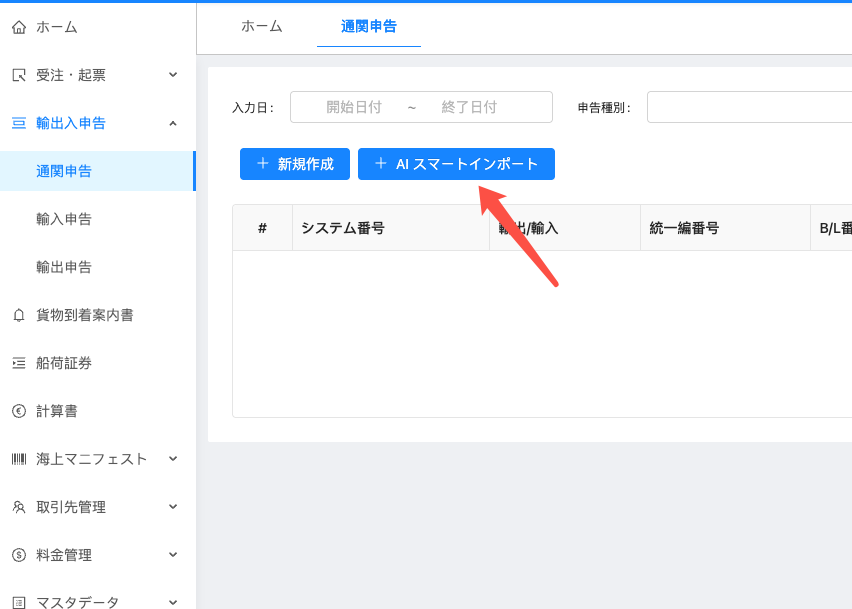 (注:赤い矢印は AI スマートインポート入口を示しています)
2. アップロードタスクと AI 認識設定
- 申告種別:[入力] または [出力] を選択します。
- 書類タイプ:ファイル内容に応じて [インボイス] または [パッキングリスト] を選択します。
- ファイルアップロード:中央の点線エリアをクリック、またはファイルをドラッグ&ドロップします(PDF/JPG/PNG/XLSX 対応)。
- 認識開始:下部の [申告書作成を開始] をクリックすると、AI OCR による自動解析が開始されます。
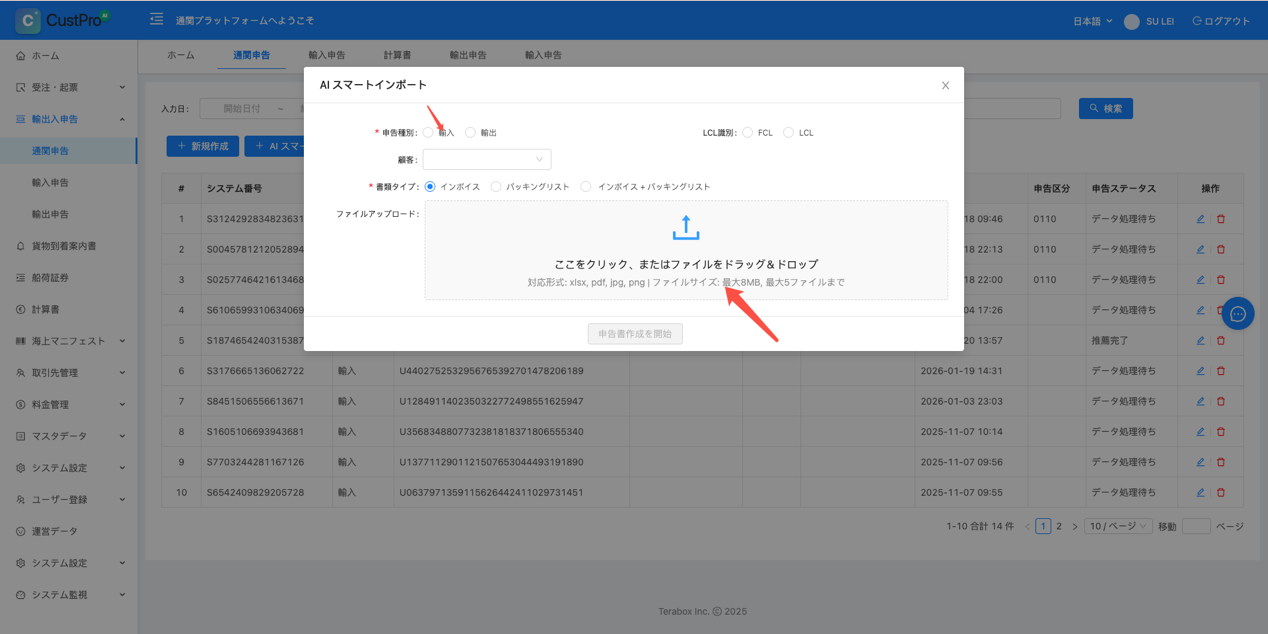 (注:入力オプションおよびファイルアップロードエリアをハイライト表示しています)
第2段階:情報確認と AI インテリジェント分類
AI が抽出した基本情報を確認し、AI エンジンによって最適な HS Code(税番)を自動推薦します。
3. 基本情報の確認と保存
- AI が自動入力した B/L 番号、船名/航次、価格条件 (CIF/FOB) などの重要項目を確認します。
- 重要操作:内容に問題がなければ、画面左上の青色 [保存] ボタンをクリックして保存してください。
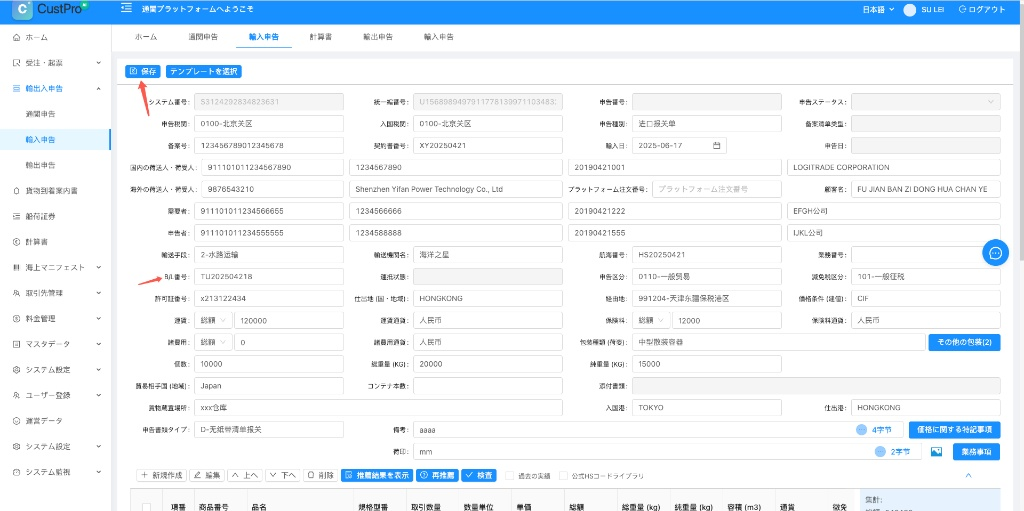 (注:保存ボタンおよび B/L 番号欄をハイライト表示しています)
4. AI 推薦機能の起動(AI おすすめ)
- 商品明細一覧上部の青色ボタン [AI おすすめ] をクリックします。
- 推奨設定:[公式HSコードライブラリ] にチェックを入れることで、AI が最新の公式税則データベースを優先検索します。
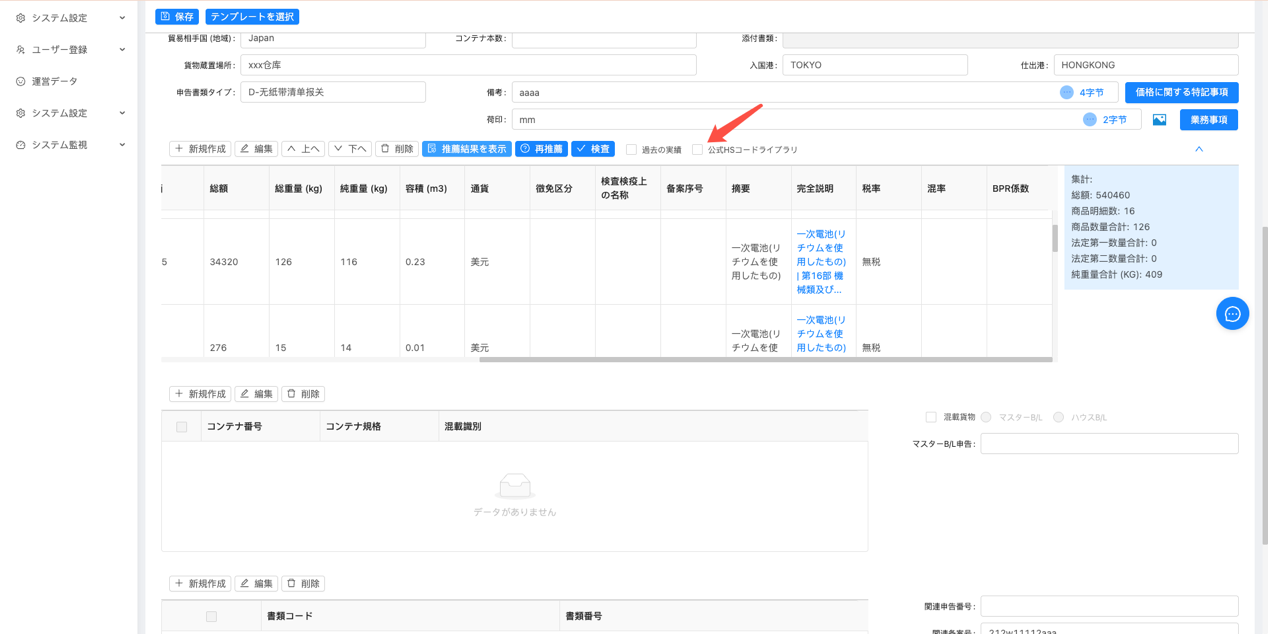
5. 確認と一括反映
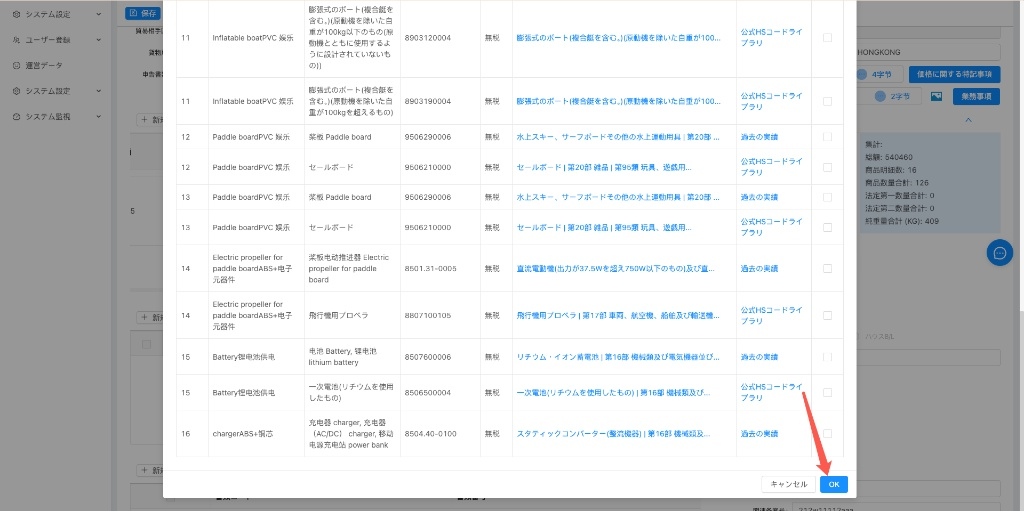
- システムが比較一覧を表示し、「履歴データ」または「公式ライブラリ」に基づく税番候補を提示します。
- 操作方法:右側の [確認] チェックボックスを選択し、[OK] をクリックすると、税番・税率・商品説明が申告書へ自動反映されます。
第3段階:計算書確認と通関士チェック
専門通関担当者が財務データおよび分類内容の整合性を最終確認します。
6. 計算書検索
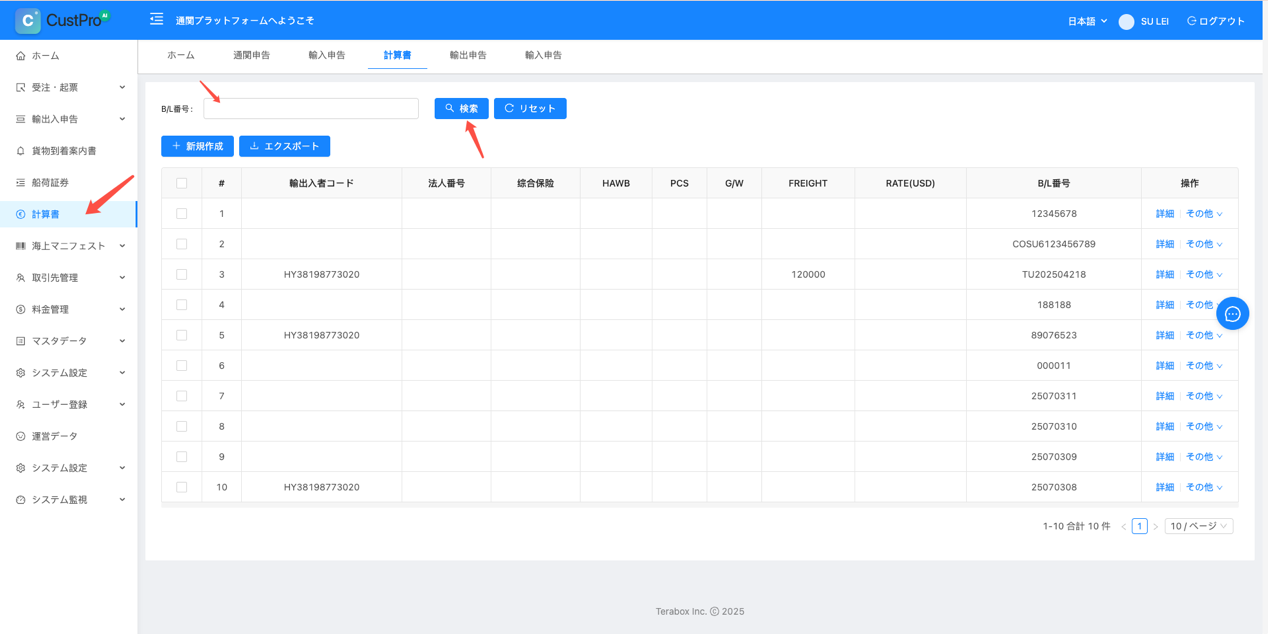
- 左側メニューの [計算書] を開きます。
- [B/L番号] 検索欄に番号を入力し検索後、右側の [詳細] をクリックします。
7. 通関士による専門チェック(重要工程)
- 計算書詳細ポップアップ内の明細一覧上部にある青色 [チェック] ボタンをクリックします。
- AI ロジック検証:単価変動、税率異常、品名一致率など、通関実務ロジックに基づいて AI が自動検証を行います。
- 最終確認:通関士が Qty(数量)、Price(単価)、Amount(総額)、Tariff(税率) などの重要財務データを確認します。
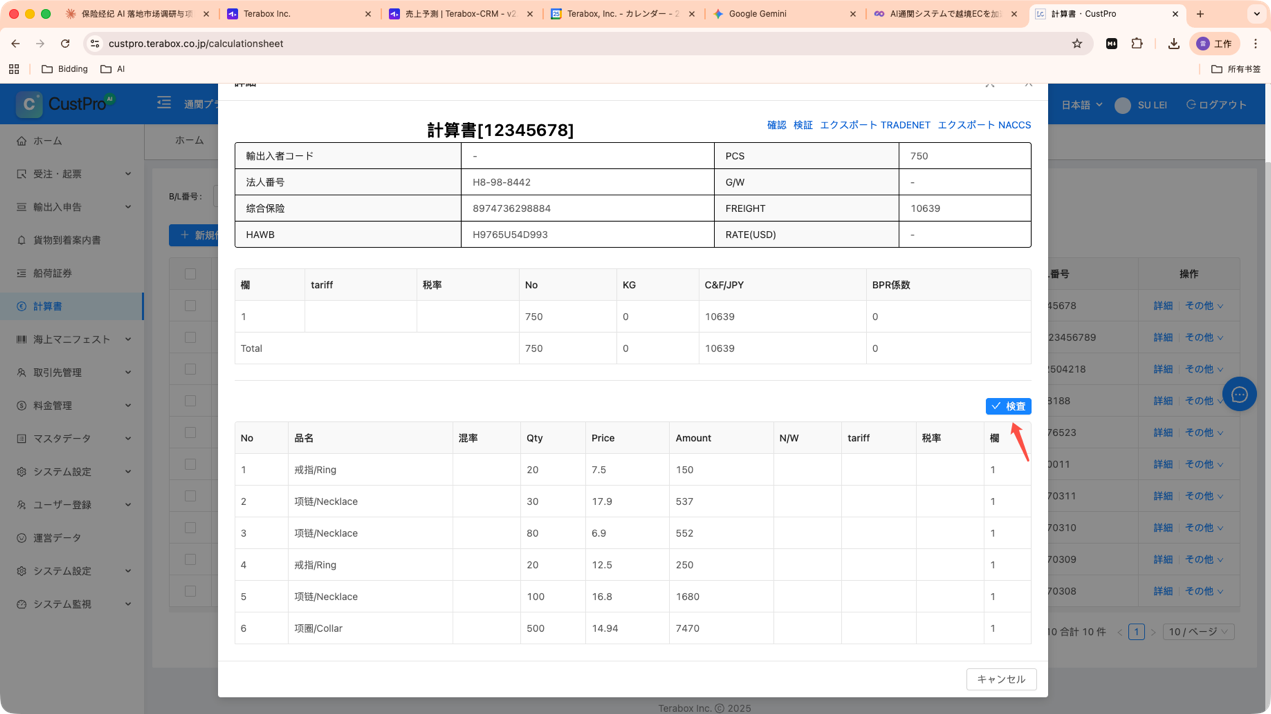 (注:赤い矢印は明細エリア中央の [チェック] ボタンを示しています)
第4段階:システム検証と最終エクスポート
最終確認後、データを通関システムへ連携します。
8. システム検証とエクスポート(NACCS/TRADENET)
- 最終検証:ポップアップ上部の [検証] ボタンをクリックし、データロジックが規制要件を満たしているか確認します。
- ワンクリック連携:業務要件に応じて、[エクスポート NACCS] または [エクスポート TRADENET] をクリックし、最終申告電文を出力します。
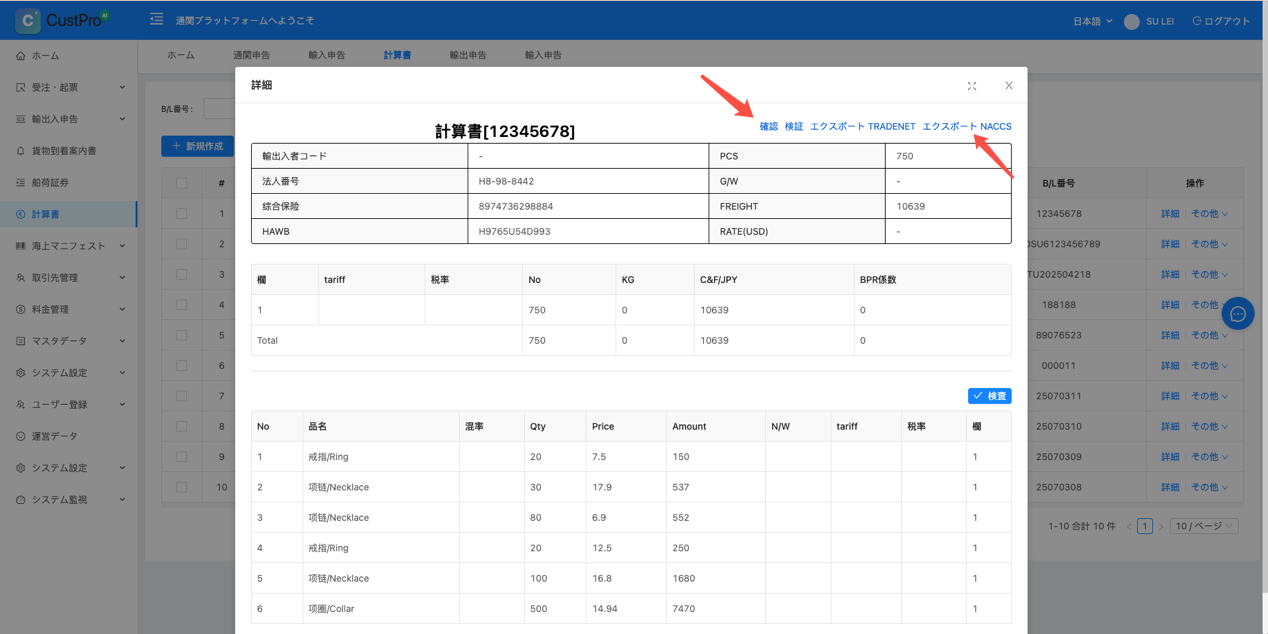 (注:上部の検証および各種システムエクスポート機能をハイライト表示しています)
💡 コア操作アドバイス(Quick Tips)
| 操作段階 | AI のメリット | 推奨利用シーン |
|---|---|---|
| インポート段階 | Invoice データの自動抽出 | 大量書類処理、多品目入力 |
| 分類段階 | 「過去実績」に基づく推薦 | 繰り返し申告される標準商品 |
| チェック段階 | 通関士支援チェック機能 | 複雑品目・高額貨物の最終確認 |
(ドキュメント終了)